

راهنمای کارتابل امضا در کاتب | فقط در ۴ گام (1405)
سامانه کاتب امکان انجام بخشی از امور مرتبط با خدمات ثبتی و اسناد را بهصورت الکترونیکی فراهم کرده است. یکی از قابلیتهای مهم این سامانه، کارتابل امضا در کاتب است که کاربران میتوانند از طریق آن اسناد ارجاعشده برای امضای دیجیتال را مشاهده و اقدامات لازم را انجام دهند.
اگر برای تأسیس شرکت اقدام کردهاید و لازم است اسناد مربوط به پرونده خود را امضا کنید، آشنایی با نحوه استفاده از برنامه کاتب و فعالسازی گواهی امضای دیجیتال اهمیت زیادی دارد. در این راهنما، مراحل ورود به کارتابل امضا و دسترسی به اسناد قابل امضا را در چهار مرحله بهصورت ساده و کاربردی توضیح میدهیم.
چنانچه علاوه بر نحوه امضای الکترونیکی، به دنبال اطلاعات کاملتری درباره مراحل ثبت شرکت، مدارک مورد نیاز، هزینهها و نکات مهم تأسیس شرکت هستید، پیشنهاد میکنیم مقاله جامع «ثبت شرکت در کرج» منتشرشده در سایت مؤسسه ثبتی عماد را نیز مطالعه کنید. این مقاله میتواند دید کاملتری از فرایند ثبت شرکت و مراحل قانونی آن در اختیار شما قرار دهد.
گام اول: دانلود و نصب برنامه کاتب روی گوشی
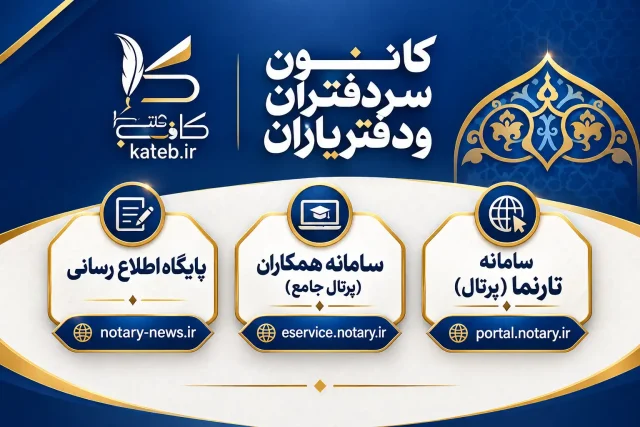
برای شروع، ابتدا باید برنامه کاتب را از سایت رسمی کانون سر دفتران و دفتر یاران به آدرس https://www.notary.ir دانلود و روی تلفن همراه خود نصب کنید، دقت نمایید تلفن همراه حتما باید دارای سیستم اندروید باشد.
گام دوم: ثبتنام در برنامه کاتب
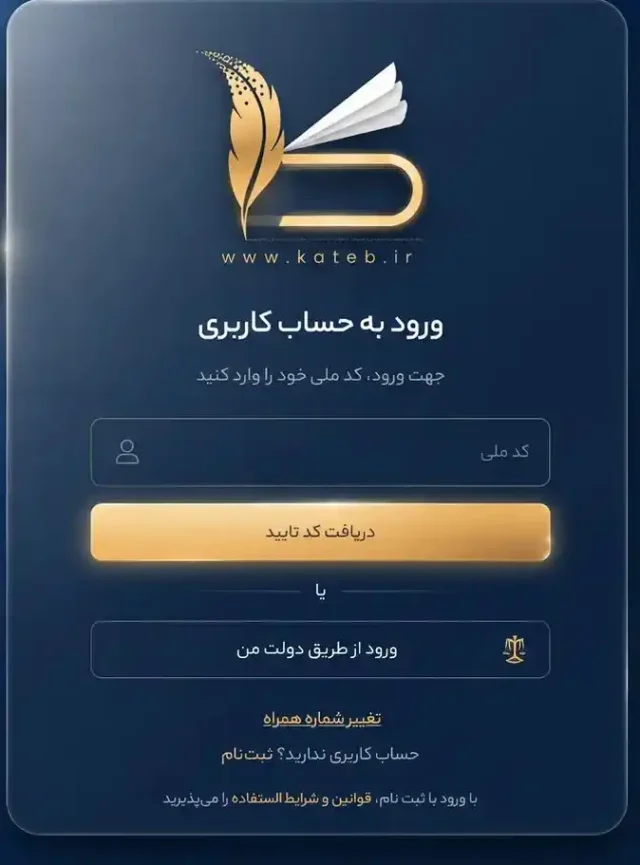
پس از نصب و اجرای برنامه، باید حساب کاربری خود را ایجاد کنید تا امکان استفاده از خدمات آن برای شما فراهم شود.
برای انجام ثبتنام، مراحل زیر را دنبال کنید:
- برنامه کاتب را روی گوشی باز کنید.
- در صفحه ابتدایی، گزینه «ثبتنام» را انتخاب کنید.
- اطلاعات درخواستی را مطابق مشخصات هویتی خود وارد نمایید.
- مراحل تأیید اطلاعات و احراز هویت را طبق دستورالعمل برنامه تکمیل کنید.
پس از پایان موفقیتآمیز ثبتنام، میتوانید وارد حساب کاربری خود شوید و برای فعالسازی قابلیت امضای دیجیتال اقدام کنید.
گام سوم: دریافت گواهی امضای دیجیتال
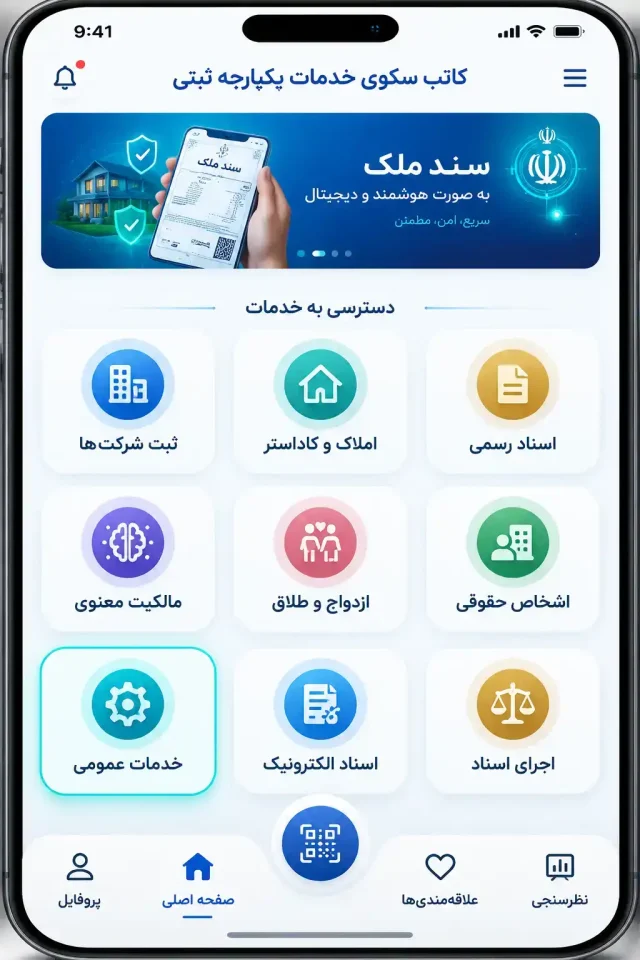
برای امضای الکترونیکی اسناد، لازم است گواهی امضای دیجیتال خود را از طریق خدمات مربوطه در برنامه کاتب دریافت یا فعال کنید.
برای این منظور:
- برنامه کاتب را اجرا کرده و وارد حساب کاربری خود شوید.
- از صفحه اصلی، بخش «خدمات عمومی» را انتخاب کنید.
- وارد قسمت «گواهی امضای دیجیتال» شوید.
- مراحل احراز هویت و درخواست صدور گواهی را مطابق راهنمای سامانه انجام دهید.
پس از تکمیل مراحل و تأیید اطلاعات، در صورت تأیید درخواست، گواهی امضای دیجیتال شما صادر یا فعال خواهد شد.
نکته: برای استفاده از قابلیت امضای دیجیتال، دستورالعملهای امنیتی برنامه را رعایت کنید و اطلاعات محرمانه و رمزهای مربوط به امضای خود را در اختیار دیگران قرار ندهید.
گام چهارم: ورود به کارتابل امضا در کاتب و امضای اسناد
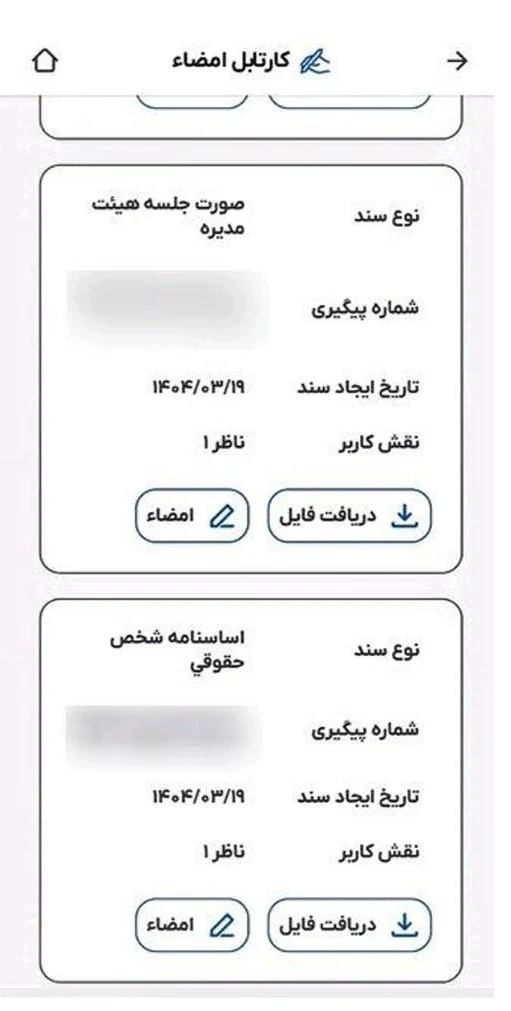
پس از تکمیل ثبتنام و دریافت گواهی امضای دیجیتال، میتوانید برای بررسی اسناد ارجاعشده به کارتابل امضا مراجعه کنید.
مراحل ورود به این بخش به شرح زیر است:
- به صفحه اصلی برنامه کاتب بازگردید.
- گزینه «کارتابل امضا» را انتخاب کنید.
- اسناد ارجاعشده برای امضای خود را بررسی نمایید.
- محتوای هر سند را با دقت مطالعه کرده و پس از اطمینان از صحت اطلاعات، نسبت به امضای آن اقدام کنید.
چه اسنادی ممکن است در کارتابل امضا در کاتب نمایش داده شوند؟
1-اسناد تاسیس شرکت
در فرآیند راهنمای ثبت شرکت، بسته به نوع شرکت و مراحل طیشده در پرونده، ممکن است اسنادی برای امضای اشخاص مربوطه ارجاع شود؛ از جمله:
- صورتجلسه مجمع عمومی مؤسسین
- اساسنامه شرکت
- تقاضانامه یا اظهارنامه ثبت شرکت، متناسب با نوع شرکت
- صورتجلسه هیئتمدیره
توجه داشته باشید که نوع و تعداد اسناد قابل امضا به ساختار شرکت، اطلاعات ثبتشده و وضعیت پرونده بستگی دارد. بنابراین ممکن است همه اسناد فوق در کارتابل هر کاربر نمایش داده نشوند.
توصیه مهم: پیش از تأیید نهایی هر سند، اطلاعاتی مانند نام اشخاص، سمتها، میزان سرمایه، موضوع فعالیت و سایر مفاد مندرج در سند را بررسی کنید. امضای الکترونیکی را تنها پس از اطمینان از صحت اطلاعات انجام دهید.
2-اسناد تغییرات شرکت
در فرایند راهنمای ثبت تغییرات شرکت در سامانه کاتب، بسته به نوع تغییرات، نوع شرکت و اشخاصی که باید اسناد را امضا کنند، ممکن است اسناد مختلفی برای امضای دیجیتال در کارتابل کاربران قرار بگیرد.
برای مثال، تغییراتی مانند انتخاب مدیران جدید، تغییر نشانی شرکت یا اصلاح اساسنامه، ممکن است مستلزم تنظیم و امضای صورتجلسات و مدارک متفاوتی باشد.
3-پلمب دفاتر الکترونیک
یکی دیگر از مواردی که در فرآیندهای الکترونیکی امور ثبتی با امضای دیجیتال ارتباط دارد، پلمب دفاتر تجارتی است. در این فرایند، شخص ذیسمت شرکت باید اظهارنامه مربوط به درخواست پلمب دفاتر را بهصورت الکترونیکی تأیید و امضا کند.
پس از ثبت درخواست پلمب دفاتر، در صورتی که درخواست به مرحله امضا رسیده باشد، شخص مجاز میتواند با استفاده از حساب کاربری و گواهی امضای الکترونیکی خود نسبت به تأیید درخواست اقدام کند.
4-دفتر ثبت تجاری
دفتر ثبت تجاری یکی از بخشهای مرتبط با فرآیندهای ثبتی و تجاری است که در برخی مراحل راهنمای اخذ و تمدید کارت بازرگانی مورد استفاده قرار میگیرد. در فرآیندهای الکترونیکی مربوط به کارت بازرگانی، ممکن است اطلاعات یا درخواست مربوط به دفتر ثبت تجاری برای بررسی و امضای الکترونیکی شخص ذیسمت ارجاع شود.
در صورتی که درخواست مربوط به کارت بازرگانی به مرحله ثبت یا تأیید دفتر ثبت تجاری برسد، شخصی که طبق اطلاعات ثبتی دارای اختیار لازم است، میتواند پس از ورود به حساب کاربری و مراجعه به کارتابل امضا در کاتب، درخواست مربوطه را مشاهده و پس از بررسی اطلاعات، آن را بهصورت الکترونیکی امضا و تأیید کند.
سؤالات متداول درباره کارتابل امضا در کاتب
۱. چگونه متوجه شویم سند جدیدی در کارتابل امضا در کاتب ما ارسال شده است؟
برای اطلاع از اسناد ارجاعشده، وارد بخش کارتابل امضا شوید و فهرست اسناد موجود را بررسی کنید. در صورت ارائه اعلان یا نمایش وضعیت جدید در برنامه، میتوانید از آن برای شناسایی موارد نیازمند اقدام استفاده کنید.
۲. آیا امکان مشاهده سند قبل از امضای دیجیتال وجود دارد؟
پیش از امضا، سند موردنظر را از فهرست کارتابل انتخاب کنید و در صورت وجود گزینه مشاهده یا پیشنمایش، متن و جزئیات آن را بررسی نمایید. بهتر است هیچ سندی را بدون مطالعه محتوای آن امضا نکنید.
۳. اسنادی که قبلاً امضا کردهایم از کجا قابل مشاهده هستند؟
برای بررسی اسناد قبلی، بخشهای مربوط به سوابق یا پیگیری را در برنامه بررسی کنید. اگر امکان جستجو یا فیلتر اسناد وجود داشته باشد، میتوانید با استفاده از اطلاعاتی مانند تاریخ، شماره سند یا وضعیت امضا، سند موردنظر را پیدا کنید.
۴. اگر رمز امضای دیجیتال را اشتباه وارد کنیم، چه اتفاقی میافتد؟
در صورت وارد کردن رمز نادرست، ممکن است عملیات امضا انجام نشود. اگر خطا تکرار شود، احتمال دارد محدودیت امنیتی برای حساب یا فرایند امضا اعمال شود. در این شرایط، پیام نمایشدادهشده در برنامه را بررسی کرده و در صورت نیاز از راهنمایی پشتیبانی رسمی استفاده کنید.
۵. چگونه از ثبت موفقیتآمیز امضای دیجیتال مطمئن شویم؟
پس از انجام عملیات، وضعیت سند را در کارتابل بررسی کنید. در صورتی که سامانه وضعیت امضا یا نتیجه عملیات را نمایش دهد، از همان بخش میتوانید تکمیل فرایند را پیگیری کنید. اگر وضعیت سند تغییر نکرده یا پیام خطا دریافت کردهاید، پیش از اقدام مجدد، وضعیت پرونده را بررسی کنید.
جمعبندی
استفاده از کارتابل امضا در کاتب به کاربران کمک میکند اسناد ارجاعشده در فرایندهای ثبتی را بهصورت الکترونیکی مشاهده و امضا کنند. برای استفاده از این قابلیت، ابتدا باید برنامه را نصب کرده، ثبتنام را انجام دهید و گواهی امضای دیجیتال خود را دریافت یا فعال کنید. سپس میتوانید از بخش کارتابل امضا، اسناد مربوط به پرونده را بررسی و اقدامات لازم را انجام دهید.
در پروندههای تأسیس شرکت، دقت در بررسی اطلاعات اسناد پیش از امضای نهایی اهمیت زیادی دارد؛ زیرا هرگونه مغایرت در مشخصات اشخاص، سمتها یا مفاد اسناد ممکن است موجب نیاز به اصلاح پرونده شود.


4 دیدگاه دربارهٔ «راهنمای کارتابل امضا در کاتب»
سلام خسته نباشید
ببخشید برنامه” کلید ثبت” دیگه کار نمیکنه؟
درود بر شما
بله درسته برنامه “کلید ثبت” کنار گذاشته شده و از این به بعد برای امضا الکترونیک باید از “برنامه کاتب” استفاده نمایید
سلام خسته نباشید
اگر هنوز کارت ملی نداشته باشیم با سریال شناسنامه میتونیم وارد بشیم؟
درود بر شما
خیر اگر کارت ملی ندارید با رسید کارت ملی و کدرهگیری مندرج در آن میتونید گواهی امضا دیجیتال ایجاد کنید و بعد امضاها رو انجام بدید